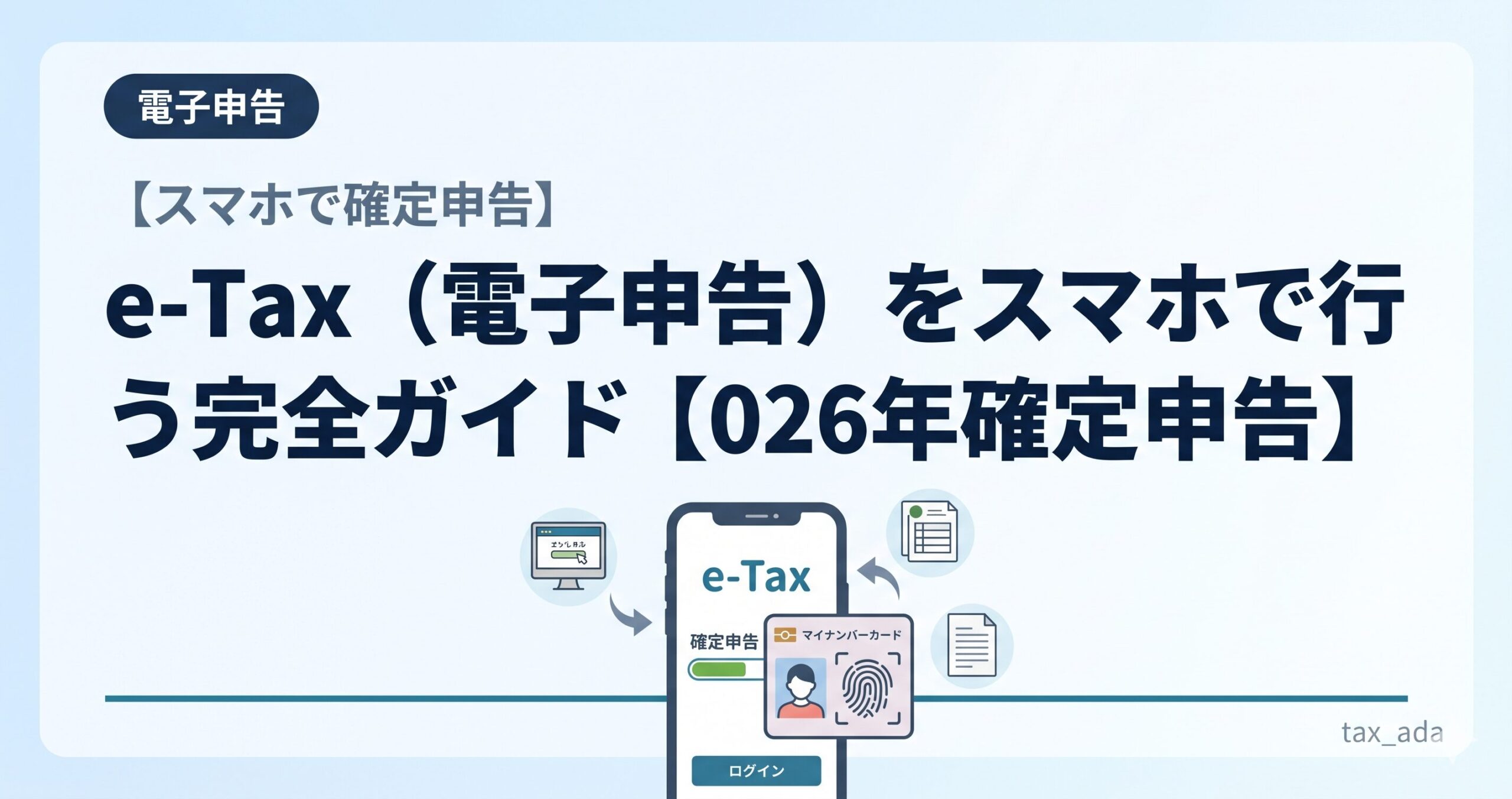
「確定申告って、税務署に行かないといけないの?」と思っている方に朗報です。スマートフォン1台で、自宅にいながらe-Tax(電子申告)ができる時代になっています。
📢 【申告期間について】本記事内で記載している「2026年2月16日〜3月15日」の申告期間は2025年分(令和7年分)所得の確定申告期間で、既に終了しています。2026年分(令和8年分)所得の確定申告は2027年2〜3月を予定しています。記事内のe-Tax操作手順はどちらの年分にも共通して活用できます。
本記事では、e-Taxをスマホで行う完全手順を、事前準備から提出完了まで初心者にもわかりやすく解説します。フリーランス・個人事業主・副業収入のある会社員の方が知りたい「スマホでe-Tax、電子申告のやり方」を網羅していますので、ぜひ最後までお読みください。
e-Taxとは?スマホで確定申告できる仕組み
e-Taxの概要と従来の申告との違い
e-Tax(イータックス)とは、国税庁が提供する電子申告・納税システムの名称です。インターネットを通じて確定申告書の作成・送信・納税手続きをすべてオンラインで完結できます。
従来の申告方法と比較すると、大きな違いが3つあります。
- 税務署への来庁不要:書類を郵送したり窓口に持参したりする手間がなくなります
- 添付書類の省略:医療費控除の領収書など、一部の添付書類がe-Tax利用で省略可能になります
- 還付が早い:書面申告より還付金の振込が約3週間早くなるケースが多いです
 イザーク
イザークスマホでe-Taxができるようになった背景
2019年からスマートフォンによるe-Tax申告が本格導入され、以来毎年改善が続いています。2026年現在、確定申告書等作成コーナー(国税庁の公式サービス)はスマホのブラウザに完全対応しており、iPhoneでもAndroidでも快適に操作できます。
特に注目すべきポイントは、マイナンバーカードを使ったICカード認証が普及したことです。スマホのNFC機能でマイナンバーカードを読み取るだけでログインできるため、ICカードリーダーが不要になりました。
スマホe-Taxに対応している申告の種類
スマホからe-Taxで提出できる主な申告は以下の通りです。
- 所得税の確定申告(給与所得・事業所得・不動産所得・雑所得など)
- 青色申告・白色申告(どちらも対応)
- 消費税の確定申告(個人事業主向け)
- 住民税の申告(自治体によっては別途必要な場合あり)
ただし、複雑な申告(複数事業・海外所得など)はPC版の方が入力項目が充実しているため、状況に応じて使い分けることをおすすめします。
スマホでe-Taxを使うための事前準備
マイナンバーカードの準備と確認事項
スマホからe-Taxを使う最も簡単な方法は、マイナンバーカードを使った認証です。利用前に以下の点を確認しておきましょう。
- マイナンバーカードを取得済みであること:まだ持っていない場合、市区町村の窓口または郵送で申請できます(取得まで約1〜2ヶ月かかるため、早めの申請を推奨)
- 利用者証明用電子証明書のパスワード(4桁の数字)を覚えていること:e-Taxのログイン認証に使います。忘れた場合は市区町村の窓口でリセット可能
- 署名用電子証明書のパスワード(6〜16桁の英数字)を覚えていること:申告書の送信・電子署名に使います
- マイナンバーカードの有効期限が切れていないこと:発行から10年(未成年は5年)が有効期限です。電子証明書は発行から5年で更新が必要です
 ぜいむたんイザーク
注意:パスワードを5回連続で間違えるとロックがかかります。ロック解除には市区町村の窓口への来庁が必要です。慎重に入力してください。
マイナポータルアプリのインストールと設定
スマホでe-Taxを使うには、マイナポータルアプリのインストールが必須です。このアプリがマイナンバーカードのNFC読み取りと認証のハブになります。
インストール方法:
- iPhoneの場合:App Storeで「マイナポータル」を検索してインストール
- Androidの場合:Google Playで「マイナポータル」を検索してインストール
インストール後の確認事項:
- NFC機能が有効になっていること(スマホの設定から確認)
- アプリを起動し、「e-Taxへ」のメニューが表示されること
- スマホのOSが対応バージョンであること(iOS 16以上 / Android 9.0以上が目安)
源泉徴収票・収支関連書類のデジタル準備
申告書の入力に必要な書類を事前にスマホで参照できる状態にしておくと、入力作業がスムーズです。
- 給与所得がある場合:勤務先から受け取った源泉徴収票をスキャンまたは写真撮影しておく
- 個人事業主・フリーランスの場合:年間の売上合計・経費合計をスプレッドシートや会計ソフトで事前集計しておく
- 控除を申請する場合:医療費の領収書・生命保険料控除証明書・ふるさと納税の寄附金受領証明書などをスキャンまたは写真で保存しておく
スマホでe-Taxの手順【ステップ別解説】
実際の申告手順をステップごとに解説します。まずはログイン認証から始めましょう。
- マイナポータルアプリを起動し、トップ画面の「e-Tax」または「確定申告書等作成コーナー」のバナーをタップします
- 「マイナンバーカードでログイン」を選択します
- 画面の指示に従い、スマホの背面にマイナンバーカードを当ててNFC読み取りを行います(iPhoneはカメラ付近、Androidは機種により異なります)
- 利用者証明用電子証明書のパスワード(4桁)を入力します
- 読み取りが成功するとログイン完了。確定申告書等作成コーナーのトップ画面に移動します
ログインが完了したら、「作成開始」ボタンをタップして申告書の作成に進みます。「所得税の確定申告」を選択し、該当する申告タイプ(青色申告・白色申告・給与所得のみなど)を選んでください。
申告タイプを選択後、画面の指示に従って各項目を入力します。スマホ画面でもタップ操作で進められるよう最適化されています。
給与所得がある会社員の場合:
- 源泉徴収票の内容をそのまま入力します(支払金額・源泉徴収税額・社会保険料等の金額)
- マイナポータル連携を設定済みの場合は、源泉徴収票データを自動取得できる場合もあります
個人事業主・フリーランスの場合:
- 売上(収入金額)と経費(必要経費)をそれぞれ入力します
- 青色申告の場合は青色申告特別控除(最大65万円、2027年分から75万円予定)の適用条件を確認します
各種控除の入力:
- 医療費控除:領収書の合計金額を入力(10万円または総所得の5%を超えた分が控除対象)
- 生命保険料控除・地震保険料控除:控除証明書の金額を入力
- ふるさと納税(寄附金控除):寄附金受領証明書の金額を入力
- 配偶者控除・扶養控除:該当する場合は人数・収入額を入力
すべての入力が完了したら、申告書を送信する前に内容を確認します。
- 税額の自動計算結果を確認:納税額または還付金額が画面に表示されます。想定外の金額になっている場合は、入力内容を見直しましょう
- 申告書の内容確認:各ページを見直し、誤入力がないかチェックします
- 電子署名を付与:「送信」ボタンをタップすると、再度マイナンバーカードのNFC読み取りが要求されます。今度は署名用電子証明書のパスワード(6〜16桁の英数字)を入力します
- 送信完了・受付番号の確認:送信が成功すると「受付番号」が表示されます。この番号は申告の証明になりますので、スクリーンショットや控えとして保存しておきましょう
- 納税が必要な場合:振替納税・クレジットカード・Pay払いなど複数の納税方法から選択できます
ポイント:受付番号の確認をもって電子申告は完了です。e-Taxではこの受付番号が「申告した証拠」になります。税務署から特別な通知が届かなくても、正常に受理されています。
ぜいむたんスマホe-Taxでよくある失敗・トラブル対処法
マイナンバーカードが読み取れない場合の対処
スマホでのe-Tax利用で最も多いトラブルが、マイナンバーカードのNFC読み取り失敗です。以下の対処法を試してください。
- カードの当て方を変える:スマホの機種ごとにNFCアンテナの位置が異なります。iPhoneはカメラ周辺、多くのAndroid機種は背面中央〜上部です。ゆっくり位置をずらしながら試してみましょう
- スマホケースを外す:分厚いケースやカード収納付きケースがNFCの障害になることがあります
- カードを静止させる:読み取り中に動かすとエラーになります。ビープ音または振動が鳴るまでしっかり当てたままにします
- NFCが有効になっているか確認:スマホの設定でNFCがオンになっているか確認します(特にAndroidで無効になっているケースがあります)
パスワードロック・忘れた場合の対応
パスワードを間違えてロックがかかった場合、またはパスワードを忘れた場合は市区町村の窓口で再設定が必要です。
ロック解除・パスワード変更に必要なもの:
- マイナンバーカード本体
- 本人確認書類(運転免許証など)
申告期限ギリギリに気づくと間に合わない場合があります。事前に確認しておくことを強くおすすめします。また、パスワードを忘れないよう、パスワードマネージャーアプリや安全な場所にメモしておきましょう。
エラーメッセージが出た場合の確認ポイント
申告書作成中に表示されることがある主なエラーと対処法を紹介します。
| エラー内容 | 主な原因と対処法 |
|---|---|
| 「セッションが切れました」 | 長時間操作しないとタイムアウトします。入力中は定期的に「一時保存」ボタンをタップしましょう |
| 「証明書の有効期限が切れています」 | マイナンバーカードの電子証明書の有効期限(発行から5年)が切れています。市区町村窓口で更新が必要です |
| 「添付書類の送信に失敗しました」 | ファイルサイズが大きすぎる場合があります。PDFや画像を圧縮してから再送信してください |
| 金額が合わない・計算が合わない | 控除の入力漏れが多いです。各控除の入力画面を再確認しましょう |
イザークfreee・マネーフォワードとの連携でさらに便利に
クラウド会計ソフトとe-Taxの連携メリット
個人事業主・フリーランスの方がfreee会計やマネーフォワード クラウド確定申告などのクラウド会計ソフトを利用している場合、e-Taxとの連携によってさらに申告作業を効率化できます。
- 帳簿入力と申告書作成を一元管理:日々の収支データがそのまま確定申告書に反映されるため、転記ミスがありません
- e-Tax連携機能でダイレクト送信:freee・マネーフォワードともにe-Tax連携機能を搭載。作成した申告書をアプリ内から直接e-Taxに送信できます
- スマホアプリで領収書管理:外出先で領収書をスマホで撮影するだけで経費登録でき、申告時の集計作業が大幅に削減されます
freeeとe-Taxの連携手順
- freeeアプリで年間の帳簿入力を完了させる
- 「確定申告」メニューから申告書を作成する
- 「e-Taxで送信」を選択し、freee内でe-Tax連携の初期設定を行う(初回のみ)
- マイナンバーカードを使ってe-Taxにログインし、freeeから送信した申告書データを確認して送信する
freeeの有料プランでは電話・チャットサポートも利用可能なため、初めての申告で不安な方にはサポート付きプランの利用も検討してみてください。
📊 freeeで青色申告を始める
簿記知識ゼロでOK。口座連携で仕訳を自動化。青色申告書類も自動生成。
freeeを無料で試してみるマネーフォワードとe-Taxの連携手順
- マネーフォワード クラウド確定申告アプリで年間の収支集計を完了させる
- 「申告書の作成」から所得区分・控除の入力を行う
- 「e-Taxで提出」を選択し、マイナポータル連携またはe-Tax IDでログインする
- 内容を確認してスマホから直接送信する
マネーフォワードはスマホアプリの使い勝手に定評があり、レシートのOCR読み取り精度も高いため、スマホでの経費管理を重視する方に向いています。
イザーク関連記事:freeeとマネーフォワード、確定申告に使うならどっち?2026年比較もあわせてご参照ください。
まとめ:スマホe-Taxで確定申告を完結させよう
スマホe-Tax申告の流れおさらい
マイナンバーカードの有効期限とパスワード確認、マイナポータルアプリのインストール、収入書類の整理を行いましょう。
マイナポータルアプリ経由でe-Taxにアクセスし、マイナンバーカードのNFC読み取りで認証を完了させます。
収入・経費・各種控除を画面の案内に従って入力します。一時保存を活用して途中でタイムアウトしないよう注意しましょう。
署名用電子証明書で電子署名を付与し送信します。受付番号をスクリーンショットで保存して完了です。
2026年分確定申告期限を見逃さないために
2026年分(令和8年分)所得の確定申告期限は2027年3月15日(予定)です。スマホe-Taxなら当日でも自宅から提出できますが、直前は国税庁のサーバーが混雑することがあります。できれば2027年3月上旬までに申告を完了させるのがベストです。
特に初めてe-Taxを使う方は、マイナンバーカードのパスワード確認など事前準備に時間がかかる場合があります。freeeやマネーフォワードで日頃から帳簿管理をしておけば、申告作業は格段にスムーズになります。
よくある質問(FAQ)
- マイナンバーカードがなくてもスマホでe-Taxできますか?
-
e-Tax IDとパスワードを使った「ID・パスワード方式」でも申告可能ですが、事前に税務署でID・パスワードを発行してもらう必要があります。マイナンバーカード方式の方が手間が少なくおすすめです。
- 申告後に間違いに気づいた場合はどうすればいいですか?
-
申告期限(3月15日)内であれば、e-Taxから訂正申告(上書き送信)ができます。期限後でも「修正申告」または「更正の請求」の手続きが可能です。
- スマホで申告したデータはどこに保存されますか?
-
e-Taxに送信したデータは国税庁のサーバーに保存されます。送信後に「申告書等一覧」から内容を確認・印刷できます。確定申告書のコピーは7年間保管しておくことが推奨されています。
あわせて読みたい
イザークコンサルティング
記事執筆代行・Web/LP制作
公認会計士試験合格者が、専門性とSEOを両立した記事制作と、WordPress×SWELLのWeb/LP制作までワンストップで対応します。
▶ 記事執筆代行を見る
▶ Web・LP制作を見る
コメント