※本記事にはアフィリエイトリンク(A8.net経由)が含まれます。
「freee会計を導入したけど初期設定でつまずいている」「自動化の効果を実感できないまま手入力が減らない」——freee会計は個人事業主・フリーランスに圧倒的な支持を得るクラウド会計ソフトですが、設定の順番を間違えると自動化の恩恵を十分に受けられません。銀行・カード連携で帳簿を自動作成し確定申告書まで生成できる強みを引き出すには、正しい手順があります。
この記事では、freeeの設計思想・料金プラン・初期設定の正しい4ステップ・自動登録ルール・ファイルボックス・月次決算・インボイス対応から、確定申告に必要な書類・控除の入力箇所・e-Tax提出まで、公認会計士試験合格者が実務に基づいて徹底解説します。
この記事のポイント(先に結論)
- freeeは「仕訳」ではなく「取引」を入力する設計。簿記知識ゼロでも銀行連携で自動仕訳ができる
- 初期設定は消費税設定→勘定科目→マスタ整備→銀行連携の順序が鉄則。後からの変更は過去仕訳に影響する
- 自動登録ルール+ファイルボックスを育てれば、月次の入力作業は半日以内に圧縮できる
- 確定申告は必要書類の準備→控除の入力→e-Taxでの電子送信まで freee内で一貫して完結できる
 ぜいむたん
ぜいむたん イザーク
イザークfreee会計の設計思想と6大原則
freee会計は「複式簿記の知識がなくても帳簿が作れる」ことをコンセプトに設計されたクラウド会計ソフトです。従来型ソフトが「仕訳を手入力する」前提だったのに対し、freeeは「銀行・クレカ・領収書からデータを取り込み、AIに推測させ、ルールで自動化する」ことを前提に作られています。最大の特徴は「仕訳」ではなく「取引」を入力する画面構造で、「収入か支出か」「いつ・いくら・誰に」を入れるだけで仕訳が自動生成されます。この6原則がfreeeを活かす鍵です。
図1:freee会計 運用の6大原則
①自動化を最優先
銀行同期+自動登録ルール+ファイルボックスで「ほぼ自動」を目指す。
②マスタは最初に決める
後から変更すると過去仕訳の遡及修正が発生する。
③BS科目は取引先タグ必須
売掛金・買掛金などの残高管理・決算時突合に不可欠。
④預り金は品目タグ必須
源泉所得税・住民税・社会保険料・雇用保険料の4区分で管理。
⑤前払・繰延は固定資産台帳へ
月次の按分仕訳を全自動化し毎月の精度を担保する。
⑥振替伝票は最後の手段
取引・口座振替で表現できないか必ず先に検討する。
特に原則①の自動化は、後述する自動登録ルールとファイルボックスの組み合わせで、月次入力が1〜2時間以内に収まるレベルまで到達できます。
freee会計の料金プラン(個人事業主向け)
freee会計(個人事業主向け)は3つのプランから選べ、年払いにすると割引になります。30日間の無料トライアルで全機能を試せます(料金・内容は変更される場合があるため、契約前にfreee公式サイトの最新情報をご確認ください)。
- スターター:確定申告書作成(白色・青色)・銀行/カード自動連携・レシートOCR・e-Tax送信に対応(消費税申告は非対応)
- スタンダード(最人気):スターターの全機能+消費税申告(インボイス対応)・請求書管理・チャット/電話サポート
- プレミアム:スタンダードの全機能に加え、税理士サポート機能・優先サポートなどを提供
選び方のポイント:消費税の課税事業者(インボイス登録済み含む)はスタンダード以上が基本です。免税事業者でも将来的に課税事業者になる可能性があるなら、最初からスタンダードを選ぶと後の設定変更の手間が省けます。
初期設定は4ステップで完了させる
freeeの自動化を活かすには、初期設定を正しい順序(①消費税設定→②勘定科目→③マスタ整備→④銀行連携)で行うことが重要です。マスタ類は後から変更すると遡及修正が発生するため、本格運用前に以下の4ステップを済ませましょう。
STEP1:消費税・経理処理方式の設定
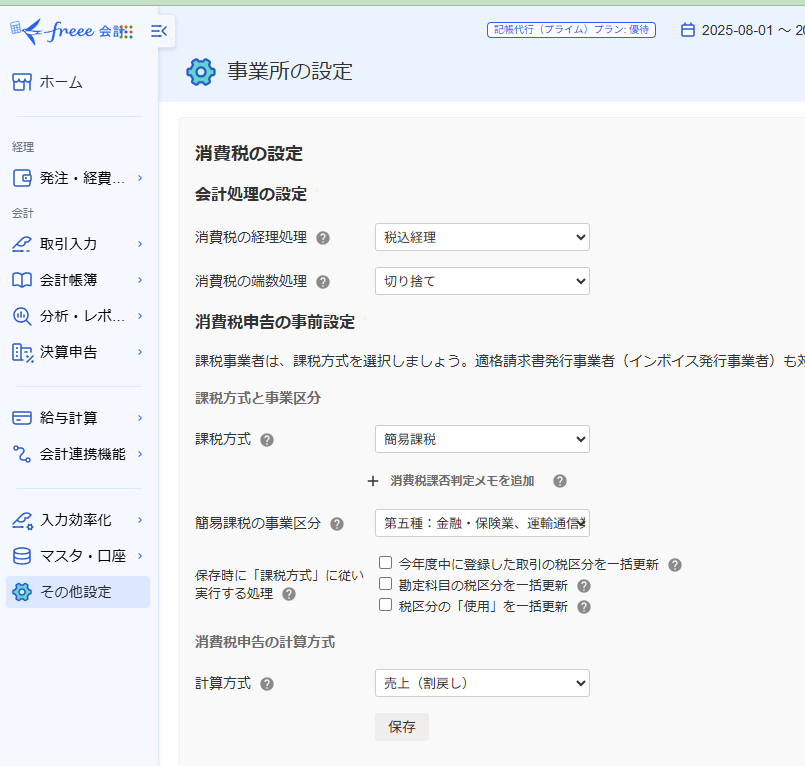
メニューは [設定] → [事業所の設定] → [消費税の設定]。課税区分(課税/免税)・課税方式(原則/簡易)・経理処理方式(税抜/税込)・インボイス登録番号などを設定します。これらは後から変更すると過去仕訳に大きな影響が出るため、本格運用前に必ず確定させてください。
課税方式:仕入れが多い業種は原則課税(一般課税)、サービス業等は簡易課税(売上高×みなし仕入率)が有利なことが多く、freeeは両方式に対応します。簡易課税は事前届出が必要です。
注意:インボイス登録を期の途中で行った場合は、税区分の切替日を必ず設定してください。忘れると登録前後の取引で税区分が混在し、消費税の申告額がズレます。
STEP2:勘定科目のカスタマイズ
メニューは [マスタ・口座] → [勘定科目]。業種に関係ない科目は「入力候補から外す」に設定して除外すると入力ミスを減らせます。たとえばIT・ライター系なら「製造原価」を外して「外注費」「ソフトウェア」を前面に、小売業なら「仕入高」「棚卸資産」を重点整備、と業種に合わせて調整します。
禁止:本格運用後のカテゴリ変更(例:「PL科目 → BS科目」への変更)は絶対に行わないでください。過去仕訳の貸借バランスや決算書の構成が崩れます。勘定科目の追加・不使用化は問題ありませんが、カテゴリの移動は厳禁です。もし誤って設定してしまった場合は、早めに税理士に相談して対処しましょう。
STEP3:取引先・品目・部門マスタの設計順序
マスタは後から追加すると過去仕訳の遡及修正が発生するものがあります。以下の順番で登録を進めると、自動登録ルールの精度も大幅に向上します。
BS科目(売掛金・買掛金)に必須なので最初に整備。表記揺れ(「株式会社○○」「㈱○○」)は最大の失敗パターン。[+新規作成] → [法人情報を調べて自動で入力] から法人番号で正式名称を統一します。
部門別損益が不要(1人事業主等)なら導入不要。過去仕訳には遡及されないため、必要になった時点で追加します。
特に預り金の4品目(源泉所得税・住民税・社会保険料・雇用保険料)は必須。増やしすぎると運用が破綻するため「使いこなせる数だけ」が原則です。プロジェクト別管理が必要ならセグメント・メモタグを運用しながら追加します。
ぜいむたんイザークSTEP4:銀行・クレジットカードの同期設定
メニューは [口座] → [口座の一覧・登録]。銀行・クレカの同期は自動化の「入り口」で、ここが詰まると全ての自動化が止まります。自動更新を有効化し、法人カードと個人カードは必ず分離してください。
連携方式は、公式APIで取得するAPI連携(GMOあおぞら・住信SBI・楽天・PayPay銀行など。最も安定)、IDとパスワードでログインするスクレイピング連携(メガバンク・地方銀行に多い)、非対応先で使うCSVインポート(手動・確実)の3種類。安定性重視ならAPI連携対応の口座がおすすめです。
自動化を極める:自動登録ルール・ファイルボックス・リピート取引
freeeには①自動登録ルール(明細への科目自動付与)、②ファイルボックス(領収書のAI-OCR)、③リピート取引登録(定期支出の自動化)の3つの自動化の仕組みがあり、使い分けると月次入力の手間が劇的に減ります。
自動登録ルールの設定方法【自動化の核心】
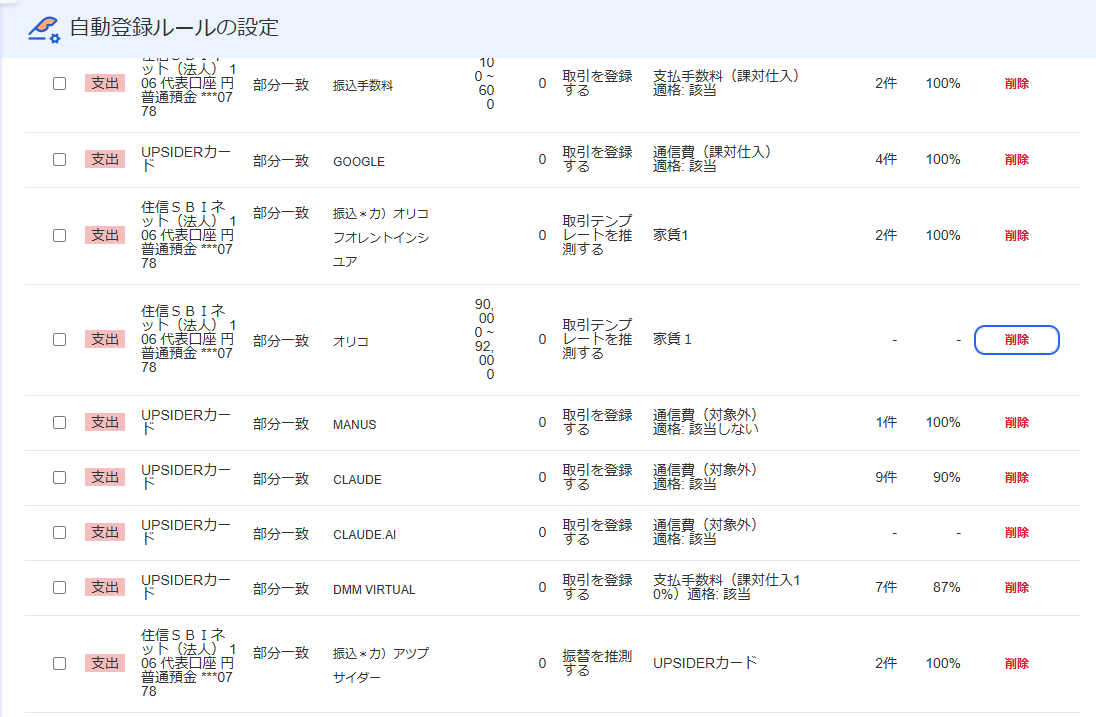
銀行・クレカ同期で取り込まれた明細に、文字列・金額・口座などの条件で勘定科目・税区分・取引先・品目を自動付与する機能で、自動化の「本丸」です(設定画面は [入力効率化] → [自動登録ルール])。「登録する」は確認なしで登録まで完結、「推測する」は画面で確認してから登録します(高額取引には推測が安全)。
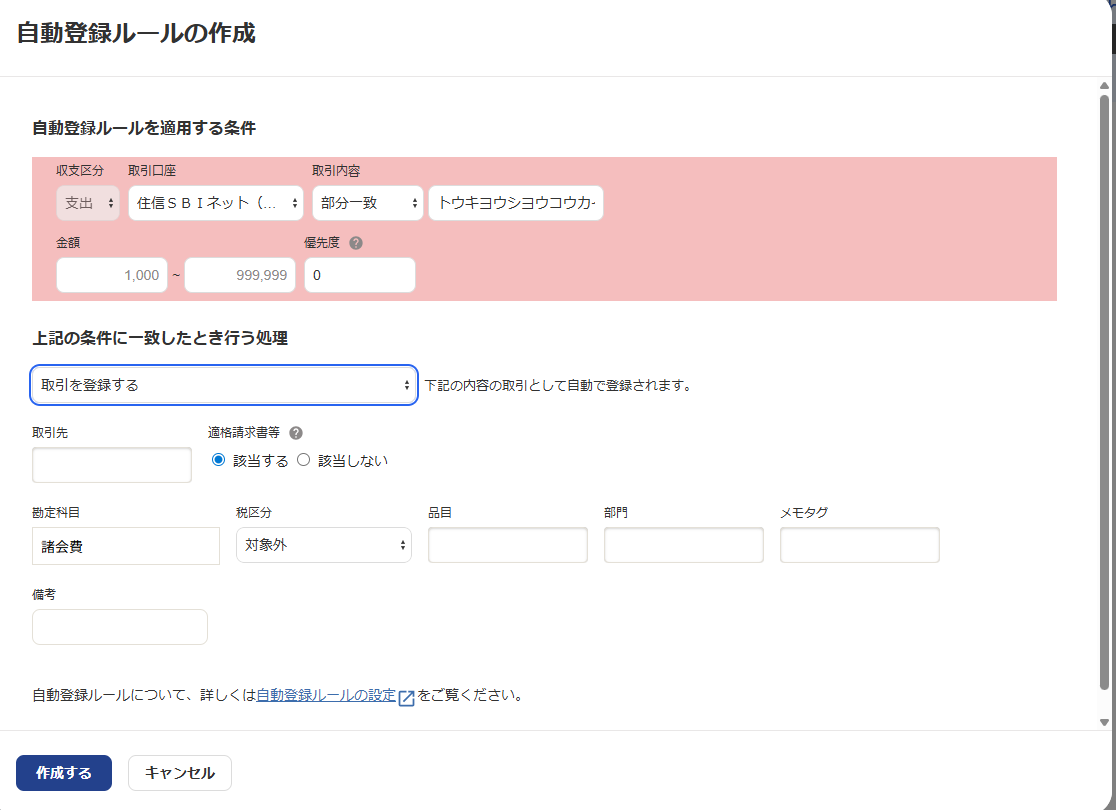
ベストプラクティス:原則「登録する」で確認作業を最小化しつつ、金額上限を必ず設ける(例:10万円以下のみ自動登録、超過分は「推測する」)のが安全です。絞り込む固有名詞はユニークなものを選び、ルールには取引先タグも自動付与し、毎月1回は不要ルールを見直しましょう。
ファイルボックス・AI-OCRで領収書を自動処理する
現金取引や銀行を通らない支出(交通費の現金払い・交際費の領収書など)は、ファイルボックスのAI-OCR機能で自動仕訳化できます。取り込みは、PCからのドラッグ&ドロップ・スマホアプリ撮影・専用メールへの転送・LINE連携・ScanSnap連携の5通り。タイムスタンプ付与により、撮影した領収書は原本破棄も可能です(保存設定の事前確認が必要)。交通系ICカードの履歴も一括インポート可能です。
リピート取引登録で定期支出を完全自動化する
定期取引を完全自動化する仕組みも用途別に3つあります。①リピート取引登録アプリ(家賃・サブスクなど毎月の取引を自動登録)、②定期請求書(作成予約)(自社発行の請求書を自動作成)、③定期払い(請求書が来ない定期支払を自動登録)。銀行同期が効く取引は自動登録ルールが簡単で、リピート登録は「銀行を介さない現金支出・経過勘定・前払処理」で威力を発揮します。
日々の帳簿入力・按分処理と月次決算
初期設定と自動登録ルールが整えば、あとは月1〜2回の確認作業だけで帳簿が維持できます。ここでは日々の入力ルート・プライベート支出の処理・月次決算のチェックポイントを整理します。
日々の帳簿入力の方法(自動取込と手動入力)
銀行・カード連携で取引を自動取得 → [取引] → [自動で経理] で未登録明細を確認・登録。自動登録ルール済みの取引は確認なしでスルーされ、使うほどAIの精度が上がります。
現金取引・領収書は [取引] → [取引を登録] から手動入力。スマホアプリのレシート撮影OCRなら、撮影→自動入力→申請までその場で完結します。
月次の帳簿確認フロー(推奨):①月初に銀行・クレカの明細を取得 → ②[自動で経理] タブで未登録明細を一括確認・登録(15〜30分)→ ③ファイルボックスで未処理の領収書を仕訳化 → ④[レポート] で損益計算書の異常値・未登録漏れを確認、の順で回すと効率的です。
プライベート支出の扱いと家事按分
- プライベート口座との混在:口座が分かれていなくても申告は可能。プライベートの支出は「事業主貸」、入金は「事業主借」で処理すればfreeeが正しく計算します。ただし将来的には事業用口座を分けたほうが管理が楽です。
- 家事按分:家賃・通信費など事業とプライベートで共用する経費は「家事按分」機能で事業使用割合(例:家賃の30%)を設定すると月次で自動計算されます。按分割合は使用実態に基づき合理的に設定しましょう。
ぜいむたんイザーク月次決算フローと電子帳簿保存法への対応
月次決算を習慣化すると年末の確定申告が大幅に楽になります。毎月、①銀行残高と帳簿残高の一致確認、②売掛金・買掛金の残高と消込漏れチェック、③未処理の領収書・請求書の仕訳化、④前払・未払費用の計上、⑤損益計算書(PL)での異常値確認を行いましょう。
電子帳簿保存法への対応:freeeはJIIMA認証を取得しており、電帳法の3要件——真実性(タイムスタンプ付与による改ざん防止)・可視性(ブラウザで即座に表示)・検索性(日付・金額・取引先の3項目検索)——をシステムで充足しています。ファイルボックスに正しく保存すれば原本破棄も可能です。
※広告(アフィリエイトリンクを含みます)
確定申告を効率化するなら
日々の記帳から確定申告書の作成・e-Tax送信まで一気通貫で進めたい方には、マネーフォワード クラウド確定申告も選択肢の一つです。自動仕訳・控除の自動計算・e-Tax連携に対応します。
マネーフォワード クラウド確定申告を見る →確定申告に必要な書類・準備リスト
申告をスムーズに進めるため、以下を手元に用意してください。なお支払調書は取引先の送付義務がないため、届かない場合は取引先に確認するか自分で売上額を入力すれば問題ありません。
| カテゴリ | 具体的な書類・情報 |
|---|---|
| 本人確認 | マイナンバーカード(またはマイナンバー通知カード+身分証) |
| 収入関係 | 売上台帳、請求書控え、支払調書(報酬から源泉徴収されている場合) |
| 経費関係 | 領収書・レシート、クレジットカード明細 |
| 控除関係 | 生命保険料控除証明書、医療費の領収書、国民年金・国保の納付額、小規模企業共済等掛金払込証明書 |
| 口座情報 | 還付金振込用の銀行口座番号 |
確定申告書の作成とe-Tax提出
freee会計はe-Taxと直連携しており、申告書の作成から送信まで一貫して完結できます。以下で控除の入力箇所・提出方法・提出ステップを順に確認します。
各種控除の入力箇所(社会保険料・生命保険・医療費・iDeCo等)
「確定申告」→「確定申告書の作成」で控除情報を入力します。主な項目は、社会保険料控除(国民健康保険・国民年金)、生命保険料控除(控除証明書の金額)、医療費控除(10万円超または所得の5%超)、小規模企業共済等掛金控除(iDeCo・小規模企業共済)など。基礎控除は所得水準に応じて自動判定されます。
ぜいむたんイザーク提出方法の選び方:e-Taxと紙提出の違い
申告書のプレビューで金額を確認したら、以下のいずれかの方法で提出します。青色申告特別控除の金額は提出方法で変わるため、必ず確認しましょう。
| 提出方法 | 特徴 | 青色申告特別控除への影響 |
|---|---|---|
| e-Tax(マイナンバーカード) | 最も簡単・推奨。控除証明書も自動取込可能 | 65万円控除に対応(要件を満たす場合) |
| e-Tax(ID・パスワード方式) | 税務署発行のIDで申告。カード不要 | 65万円控除に対応(要件を満たす場合) |
| 印刷・郵送・持参 | 紙で提出。カード不要だが控除額は下がる | 55万円(または10万円)にとどまる |
決算月末に [レポート] でPL・BSを確認。未処理取引がないか [自動で経理] タブで最終チェックし、減価償却仕訳の自動計上も確認します。
[確定申告] → [確定申告書類の作成を開始] で、所得額・控除額が自動入力された申告書が生成されます。
freeeからそのままe-Tax送信。スマホのNFCでマイナンバーカードを読み取れば、プリンタがなくても完結します。申告期限は原則3月15日です。
青色申告特別控除の今後の変更点:令和8年度税制改正では、e-Tax申告かつ優良な電子帳簿保存の要件を満たした場合に青色申告特別控除を65万円→75万円へ引き上げる方針が示されています(大綱段階・改正法未成立のため未確定)。紙申告だと控除額が下がる点は現行制度でも同じため、e-Taxでの申告継続が重要です。最新の適用時期・要件は国税庁の公表をご確認ください。
インボイス制度への対応方法
freeeはインボイス制度(適格請求書等保存方式)に対応しており、請求書の発行・受取・保存・消費税申告まで一貫してサポートします。以下のチェックリストで対応状況を確認しましょう。
- 消費税設定にインボイス登録番号(T+13桁)を入力する
- freeeで発行する請求書に登録番号・税率・消費税額が自動記載されることを確認
- 受け取った請求書はファイルボックスに保存し、AI-OCRで登録番号を自動読み取り
- 適格請求書発行事業者からの仕入と、免税事業者からの仕入(経過措置対象)を正確に区分する
ポイント:外注費が多い事業者は、外注先のインボイス登録状況を確認しましょう。免税事業者からの仕入れに関する経過措置(仕入税額控除の割合)や「消費税2割特例」の適用期間は令和8年度税制改正で見直されています。最新の控除割合・適用期間はインボイス2割特例・経過措置の解説記事や国税庁の公表情報でご確認ください。
ぜいむたんイザークfreee会計のメリット・デメリット【競合比較付き】
freee会計 メリット・デメリット
👍 メリット
- 簿記知識ゼロでも使いやすいUI
- 銀行・クレカ自動連携で入力が最小限
- e-Taxと直連携で確定申告ワンストップ
- 電子帳簿保存法・インボイス対応済み
- 自動登録ルールで月次入力を半日以内に圧縮可能
👎 デメリット
- マネーフォワードより月額がやや高めの価格帯であることが多い
- 簿記経験者には「取引入力」の概念が直感的でない場合あり
- カスタマイズの自由度は弥生・JDLより低い
他社と迷ったら、簿記の知識がなくても確定申告まで完結させたいならfreee、すでに簿記の基礎があってコスパ重視ならマネーフォワードが向いていることが多いです。どちらも無料期間があるため、両方試してから選ぶのがおすすめです(詳しい比較は関連記事を参照)。
よくある失敗と対策
freeeで確定申告・日々の記帳を進めるうえで、特につまずきやすい失敗パターンを整理しました。あらかじめ知っておけば、多くのトラブルは未然に防げます。
図2:freeeでよくある失敗4選と対策
高額な備品まで経費化されることも。金額上限の設定を必ず行いましょう。
提出前なら取引の「編集」から何度でも修正可能。提出後は「修正申告」または「更正の請求」の手続きが必要です。
自動取込と手動入力した請求書が両方登録されると二重計上に。「未決済取引との照合」機能で紐づけると防げます。
売上登録時の「源泉徴収税額」欄への入力を忘れがち。報酬額×10.21%(100万円以下部分)で概算できます。
よくある質問(FAQ)
- freee会計は白色申告でも使えますか?
-
はい。スタータープランから白色・青色どちらにも対応しています。青色申告は複式簿記+e-Tax申告等の要件を満たせば最大65万円の特別控除が受けられるため、個人事業主には青色申告がおすすめです。白色でも銀行連携・AI-OCRなどの自動化機能は全て使えます。
- 消費税免税事業者でもfreee会計を使えますか?
-
はい。免税事業者は消費税申告が不要なため、スタータープランで十分な機能が揃っています。日々の帳簿管理・確定申告書の作成・e-Tax送信まで対応可能で、将来的に課税事業者になった場合はスタンダードプランへのアップグレードで消費税申告にも対応できます。
- 初期設定で一番最初にやるべきことは何ですか?
-
消費税設定(課税区分・課税方式・インボイス登録番号)の確認が最優先です。次に取引先マスタを法人番号で一括整備して表記揺れを排除し、その後に銀行・クレカの同期設定、最後に自動登録ルールを育てる順番が最も効率的です。
- 源泉徴収税額をどこに入力すればいいですか?
-
売上取引を登録する際に「源泉徴収税額」欄に金額を入力すると、確定申告書に自動反映され納税額から差し引かれます。支払調書が手元にない場合は取引先に確認するか、報酬額から10.21%(支払額100万円以下の部分)を計算してください。
- 申告期限に間に合いそうにない場合はどうなりますか?
-
所得税の確定申告期限は原則3月15日で、期限を過ぎると「無申告加算税」が課される場合があるため、できるだけ早く申告しましょう。一方、還付申告は期限後でも5年以内ならペナルティなしで提出できます。なお税理士にはfreeeの「アドバイザーポータル」機能で帳簿をリアルタイム共有できます。
まとめ:freee会計で確定申告をワンストップで完結させる
freee会計は初期設定の4ステップ(消費税→勘定科目→マスタ→銀行連携)を正しく踏んで自動登録ルールを育てれば、必要書類の準備から確定申告書の作成・e-Tax送信まで一貫して完結できます。月次の積み重ねが、年末の申告を楽にする最大の近道です。
消費税設定→勘定科目→取引先マスタ(法人番号で統一)→銀行・クレカ連携の順で設定を完了させましょう。まずトライアルで全機能を確認してから年払い契約を検討するのが賢い選択です。
月1〜2回、自動取込の確認と未処理取引の整理を習慣に。プライベート支出は「事業主貸・事業主借」、共用経費は「家事按分」で処理します。
マイナンバーカード・各種控除証明書・還付口座情報を準備し、社会保険料・生命保険料・医療費・小規模企業共済等掛金の各控除を漏れなく入力します。
[確定申告] メニューから申告書を自動作成し、e-Tax送信で完了。e-Tax申告で青色申告特別控除の要件を満たしましょう。
freeeは各ステップにガイドが表示されるため、知識がなくても確定申告書を完成させられます。ただし勘定科目の選択やインボイス・電子帳簿保存法への対応など判断が難しい場面もあるため、不安な点は税理士・公認会計士に確認しましょう。料金・機能・税制は変更される場合があるため、最新情報は国税庁の公式サイト・freee公式ヘルプでご確認ください。
イザーク※広告(アフィリエイトリンクを含みます)
記帳から確定申告まで、迷わず進めたい方へ
複式簿記・控除の入力・e-Tax送信まで一気通貫でサポートしてほしい方には、マネーフォワード クラウド確定申告も選択肢の一つです。初めての確定申告でも迷わず進められます。
マネーフォワード クラウド確定申告を見る →あわせて読みたい
イザークコンサルティング
記事執筆代行・Web/LP制作
公認会計士試験合格者が、専門性とSEOを両立した記事制作とWeb/LP制作をワンストップで対応します。
▶ 記事執筆代行を見る
▶ Web・LP制作を見る
コメント