
※本記事にはアフィリエイトリンク(A8.net経由)が含まれます。
月次記帳を、Claude Codeとfreee会計の組み合わせで自動化しました。共有フォルダに置かれた証憑をClaude Codeに読ませ、freeeへ取り込める仕訳データを作り、そのまま取引として登録して証憑まで添付する、という一本の流れです。あわせて、人が目で確かめるためのHTMLを同じ実行の中で生成しています。この記事では、その全体像と毎月の回し方を書きます。
📌 この記事でわかること
- 証憑フォルダからfreeeの取引登録までを、Claude Codeでつなぐ7段階の流れ
- Claude Codeに判断させている3つの項目と、絶対に任せていない項目(金額)
- 同じ実行で作る目視確認用HTMLに何を載せ、何を載せないか
- freeeアプリストアで自社用アプリを作り、取引の作成と同時に証憑を添付する方法
- 売掛金・買掛金を未決済取引として入れて、入出金と消し込む理由
- 自社の記帳を自動化できる状態かを12問で測る適性スコア診断ツール(結果はCSVで保存可)
 ぜいむたん
ぜいむたん イザーク
イザーク結論:Claude Codeとfreeeで、証憑から記帳までを一本の流れにできる
Claude Codeとfreeeを組み合わせると、証憑フォルダを読む → 仕訳を組み立てる → 確認用HTMLを出す → freeeに取引を作って証憑を添付するまでを、1回の実行でつなげられます。人が手を動かすのは、生成されたHTMLを見て確かめる工程だけです。
ポイントは3つあります。1つ目は、判断を全部Claude Codeに投げるのではなく、ルールで決まるものはルールで決めること。2つ目は、Claude Codeが下した判断を保存して同じ証憑なら二度と聞かないようにすること。3つ目が、この記事で一番お伝えしたい目視確認用HTMLを同時に作ることです。自動で入るからこそ、人が最後に見る画面が要ります。
ぜいむたんイザーク記帳自動化の全体の流れ|証憑フォルダからfreeeの取引登録まで
処理は7段階に分けています。上から順に流れるだけの一本道で、途中で人が介在する分岐はありません。
対象月の証憑フォルダを走査します。フォルダ名に「未払金」「売掛金」「買掛金」を含むものだけを対象にし、表記ゆれは吸収します。
科目・部門コード・取引先・対象月・金額・支払日・内訳・各種マーカーを取り出します。この現場では、ファイル名が一番信頼できる情報源でした。
ファイル名で足りない金額や登録番号を、PDFの本文から補います。スキャン画像はClaude Codeが画像として読みます。
設定ファイルのルールに従って、勘定科目・部門・取引先・税区分を決めます。決まらなかったものは空欄のまま次へ送ります。
証憑の枚数=計上+除外+未解析、貸借の一致、必須項目の充足を確認します。ここが通らない月は先へ進めません。
freeeの取引インポート用Excel、振替伝票用Excel、証憑台帳のCSV、そして目視確認用HTMLを同時に書き出します。
証憑をファイルボックスへ上げ、取引の作成と同時に添付します。取り込み方は後述します。
対象は売掛金・買掛金・未払金と、給与・社会保険料に絞っています。銀行入出金と経費精算は別の仕組みが動いているので、二重計上を避けるため最初から範囲外にしました。自動化の境界を最初に決めておくと、あとの設計がずいぶん楽になります。
ぜいむたんイザークClaude Codeに判断させている項目と、させていない項目
Claude Codeに判断させているのは、文脈と常識が要る3項目だけです。文字種や文字数といった機械的な規則では決められないものに絞っています。
| 項目 | 何を決めるか | 呼ぶ条件 |
|---|---|---|
| 取引先 | 証憑の相手方はどれか | 取引先マスタにも名寄せ表にも当たらないとき |
| 勘定科目 | 仕入・未払の科目 | 過去の実績が無い、または複数の科目を使い分けているとき |
| 証憑グループ | 同じ取引先の証憑が複数あるとき、どれを計上するか | 同一フォルダ×同一取引先が2枚以上あるとき |
金額だけは判断させない
金額はClaude Codeに決めさせていません。桁を1つ間違えても文章としては自然に通ってしまい、あとから検算する材料が残らないためです。金額はファイル名とPDF本文の完全一致でしか確定させず、一致しなければ空欄にして人に回します。「間違えたときに気づけるか」で線を引くと、任せる範囲が決めやすくなります。
判断は保存して、同じ証憑では二度聞かない
Claude Codeが出した答えは、根拠の一文とあわせて設定ファイルに書き戻します。次に同じ証憑が来たときは保存された判断を読むだけなので、何度流しても出力が同じになります。生成結果を1バイト単位で固定したテストも、この作りのおかげで成立します。
保存するときは「誰が決めたか」も一緒に残します。Claude Codeが決めたものと、人が証憑を見て確定したものを区別しておくと、確認用HTMLで後者を優先的に見に行けます。根拠には「証憑のどこを見たか」を書きます。判断の中身だけが残っていても、次に見る人が検証できないからです。
ぜいむたんイザーク※広告(アフィリエイトリンクを含みます)
ここまで作り込まなくても、記帳の自動化は始められます
銀行・カードの明細連携と学習機能だけでも、定型仕訳の大半は自動化できます。マネーフォワード クラウド会計なら、部門・取引先タグを含めた設計を最初から整えたうえで運用を始められます。APIも公開されているので、あとから独自の取り込みを足すこともできます。
マネーフォワード クラウド会計を見る →目視確認用HTMLを同時に作る|自動化しても人が見る場所を残す
この仕組みで一番効いているのが、仕訳データと同じ実行で生成される目視確認用のHTMLです。freeeへ取り込む前に、担当者がこの1枚を開いて上から確認します。表計算ソフトでCSVを開いて見るのとは、狙いが違います。
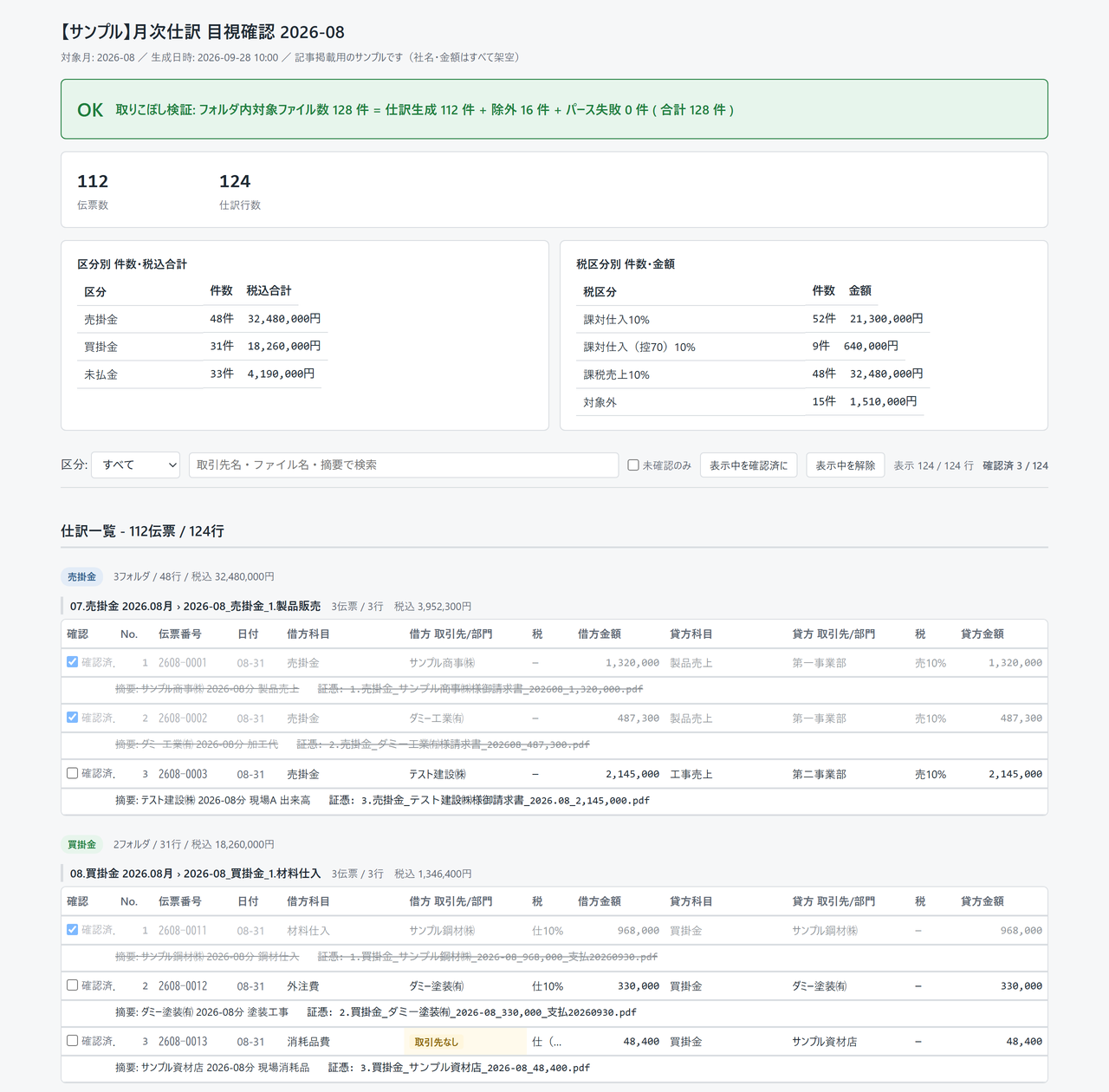
確認用HTMLに載せているもの
行には証憑のファイル名と摘要を2段で出しています。月をまたぐ請求を分けて計上したときは、どちらの月の分かが摘要にしか書かれていないためです。証憑ファイルの先頭にはフォルダ内の連番を振っており、HTMLの番号と紙(PDF)の番号が同じになるようにしています。突き合わせの手間はここでかなり減ります。
ぜいむたんイザークあえて載せていないもの
確認用HTMLに出すのは計上した仕訳だけです。計上しなかった証憑の一覧や、機械が判断に迷った理由は載せません。確認する人の目的は「これから会計ソフトに入るものが正しいか」を見ることなので、入らないものが並んでいると視線が散ります。
では除外したものをどう追うかというと、こちらは別のCSVに理由付きで出しています。取り込み用のデータだけを見て「取りこぼしゼロ」に見えてしまう状態を作らないためです。見る人と目的が違うものは、同じ画面に混ぜない。この線引きは、経理の確認資料を作るときにそのまま使えます。
ぜいむたんイザーク証憑を電子で保存して運用する場合は、保存方法や検索要件の扱いも確認しておく必要があります。制度面は国税庁『電子帳簿等保存制度特設サイト』にまとまっています。自社の保存方法が要件を満たすかどうかは、顧問税理士に確認してください。
freeeへの取り込み方|取引として入れて証憑をAPIで添付する
同じ仕訳データから、freeeへの入れ方を3通り出せるようにしています。結論から書くと、消込まで管理したいなら「取引」として入れるのが扱いやすいです。
| 入れ方 | 取込先 | 向いている場面 |
|---|---|---|
| 振替伝票(仕訳インポート) | 取引 → 仕訳帳 → 他社会計ソフト仕訳のインポート | 相殺やでんさいなど、借方・貸方が確定していて消込を伴わないもの |
| 取引データのインポート(CSV) | 取引入力 → 収入・支出形式 → 取引データのインポート | 売掛金・買掛金・未払金。決済日を空欄にすると未決済取引になり、入出金と消し込める |
| エクセルインポート | 取引入力 → エクセルインポート | 同上。画面で列と項目の対応を確認しながら取り込みたいとき |
振替伝票で入れると、売掛金・買掛金・未払金が仕訳の中の1勘定科目として計上されるため、あとから入金・出金と消し込めません。決済状況を管理したいなら取引として入れて、決済日・決済口座・決済金額を空欄のまま未決済で登録します。給与も同じ考え方で、控除をマイナスの明細行として同じ取引に入れると、freeeが立てる相手科目の未払金が差引支給額と一致し、総合振込の出金明細と消し込めるようになります。
前提:freeeアプリストアで自社用のアプリを作る
freeeのAPIを使うには、freeeアプリストアのアプリ管理画面で自社用のアプリを作り、そこで発行される認証情報で自分の事業所と接続します。公開して配布するわけではないので、非公開のまま自社の事業所だけで使う形です。今回は「証憑添付」という名前のアプリを1つ作り、これ経由で取引の作成と証憑のアップロードを行っています。
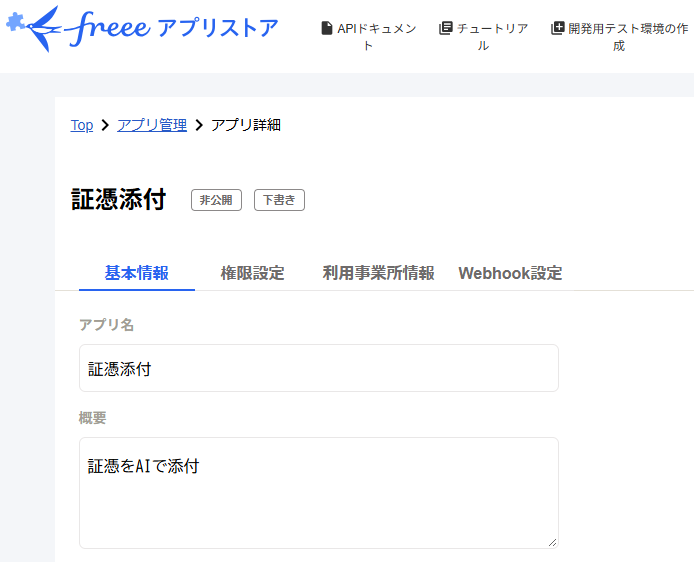
権限設定では、必要な範囲だけを選びます。今回使うのは取引の作成と、ファイルボックス(証憑)の参照・アップロードです。使わない範囲まで許可を広げないほうが、あとで誰かに引き継ぐときに説明が楽になります。接続の具体的な手順はfreeeの開発者向けチュートリアルにまとまっているので、そちらに沿って進めるのが早いです。
アクセストークンは有効期限があるため、更新の手当ても要ります。今回の仕組みでは、トークンの取得と更新はツールの外側で管理し、ツール自体は保管場所から読むだけにしました。認証情報をスクリプトに書かないというだけの話ですが、共有フォルダに置くツールでは効いてきます。
証憑は取引の作成と同時に添付する
freeeの取引インポートには証憑を添える列がありません。そのままだと、取引と証憑が結び付いていない状態で登録されます。そこでfreeeの会計APIリファレンスにある取引作成のエンドポイントを使い、証憑をファイルボックスへ上げてから、取引の作成と同時に証憑IDを渡して添付しています。人が手で紐付ける作業はしません。
突合のキーには管理番号を使います。仕訳ごとに一意の番号を振っておくと、freee側の取引にそのまま入り、取得したときに証憑の紐付き状況と一緒に確認できます。紐付け漏れの検出は「取引に未登録の証憑」だけを絞り込む条件で引けるので、月末にこれを確認すれば取り残しに気づけます。
実装するうえで注意している点を3つ挙げておきます。まず管理番号は20文字以内で、超えるとエラーになります。次に、既存の取引に後から証憑を足す更新の操作は全項目の置き換えになるため、送り漏れた項目(部門・品目・取引先・税区分)が消えます。この経路は通常使わず、使うときは取得し直してから検算を通します。最後に、本番の前に必ず1件だけ試して、画面で中身が変わっていないことを確かめます。API仕様は変わることがあるので、実装前に公式リファレンスの現行版を確認してください。
ぜいむたんイザークなお、適格請求書発行事業者かどうかで仕入税額控除の扱いが変わるため、税区分の自動判定は登録の有無とセットで持たせています。制度の一次情報は国税庁のインボイス制度特設ページを参照しています。控除割合のように将来変わる数字は、プログラムではなく設定ファイル側に「いつからいつまで何パーセント」の表として持たせておくと、改正のたびに書き換える場所が1か所で済みます。
毎月の運用|Claude Codeに指示してから確認までの手順
毎月の作業は、Claude Codeへの1行の指示から始まります。実際の手順は次のとおりです。
受領Excelや給与Excelが開かれていると読み取れません。ここだけは先に声をかけます。
Claude Codeが一連の処理を流し、検算の結果まで報告します。
空欄になった項目の一覧が出るので、Claude Codeが証憑を開いて判断し、根拠つきで書き戻してから流し直します。確信が持てないものは空欄のまま残します。
区分ごとに上から確認し、チェックを付けていきます。黄色い箇所と、Claude Codeが判断した行を優先して見ます。
取引として登録し、証憑を同時に添付します。書き込みは明示的に指定したときだけ実行される作りにしています。
最後まで決まらなかったものは、証憑のパス付きで一覧にして顧問先に確認します。推測では埋めません。
証憑フォルダには読み取りしか行いません。書き込み・移動・削除はせず、生成物はすべて別の場所に出します。顧問先の資料を預かって処理する以上、元のフォルダの状態を変えないことは最初に決めておいたほうがよいと思います。例外はフォルダ内の連番を振る作業だけで、これは指示があったときに限り実行し、取り消し用の手順も同時に用意しています。
ぜいむたんイザーク記帳の自動化 適性スコア診断ツール(12問)
同じ仕組みが自社で回るかどうかは、ツールの性能ではなく証憑と体制がそろっているかで決まります。上で書いた前提を12項目に分けてスコアを出せるようにしました。当てはまるものにチェックを入れると、点数と判定、次に手を付ける項目が表示されます。結果はCSVで保存できるので、社内での検討メモにそのまま使えます。
自己診断
記帳の自動化 適性スコア
ぜいむたんイザークよくある質問(FAQ)
- Claude Codeに証憑を読ませれば、記帳はどこまで自動でできますか?
-
金額・日付・取引先の候補を出すところまでは、かなりの精度で自動化できます。ただし勘定科目・部門・税区分の確定は「その会社がこれまでどう処理してきたか」に依存するため、過去の仕訳実績と突き合わせる仕組みが要ります。今回の仕組みでも、判断を任せているのは取引先・勘定科目・複数証憑の取捨の3項目だけで、残りは設定ファイルのルールで決めています。
- 自動生成した仕訳は、振替伝票と取引のどちらでfreeeに取り込むべきですか?
-
入金・出金との消込を管理したいなら、振替伝票ではなく「取引」として取り込む形が向いています。振替伝票で入れると売掛金・買掛金・未払金が仕訳内の1勘定科目として計上されるため、あとから消込に乗せられません。決済日・決済口座を空欄にして未決済取引として登録すると、入出金と消し込めます。相殺やでんさいのように消込を伴わないものだけ振替伝票で入れています。
- 証憑はどうやってfreeeの取引に紐付けるのですか?
-
取引インポートには証憑を添える列が無いため、APIを使います。証憑をファイルボックスへアップロードし、取引を作成するときに証憑IDを一緒に渡すと、作成と同時に添付されます。突合のキーには仕訳ごとに振った管理番号を使い、freee側の取引に入るようにしています。紐付け漏れは「取引に未登録の証憑」を絞り込む条件で確認できます。管理番号の文字数制限など細かな仕様は公式のAPIリファレンスで確認してください。
- 確認用のHTMLは、CSVやExcelではだめなのですか?
-
取り込み用のデータと、人が確かめるための画面は目的が違うので分けています。確認用HTMLには、未入力セルの色分け、区分とフォルダの2段見出し、確認済みチェックボックスといった「確認作業のための機能」を載せています。逆に、取り込み用のファイルには要確認の理由を書き込みません。摘要の文字数制限に当たるうえ、取り込み後に残しても誰も読まないためです。
まとめ|Claude Codeとfreeeで記帳を自動化する要点
証憑から記帳までを一本の流れにするときに、実際に効いた設計を5つにまとめます。
売掛金・買掛金・未払金など、扱う区分を絞ります。既存の仕組みが動いている領域は最初から外します。
ルールで決まるものはルールで。文脈が要る判断だけClaude Codeに。金額は任せず、確定できなければ空欄で人に戻します。
根拠とあわせて書き戻し、同じ証憑では二度聞きません。何度流しても同じ結果になる状態を保ちます。
計上する仕訳だけを、区分とフォルダの順に。未入力は色を付け、確認済みのチェックを残せるようにします。
未決済で入れて消込に乗せ、証憑はAPIで取引に直接紐付けます。摘要にリンクを貼る方式は採りません。
自動化して減ったのは、証憑を見ながら仕訳を起こす時間です。増えたのは、出来上がったものを確かめる画面の質でした。人が見る場所を残したまま、その手前を全部つなぐ。記帳の自動化は、この形が現実的だと思います。
ぜいむたんイザークイザークあわせて読みたい
イザークコンサルティング
記事執筆代行・Web/LP制作
公認会計士試験合格者が、専門性とSEOを両立した記事制作と、WordPress×SWELLのWeb/LP制作までワンストップで対応します。
▶ 記事執筆代行を見る
▶ Web・LP制作を見る