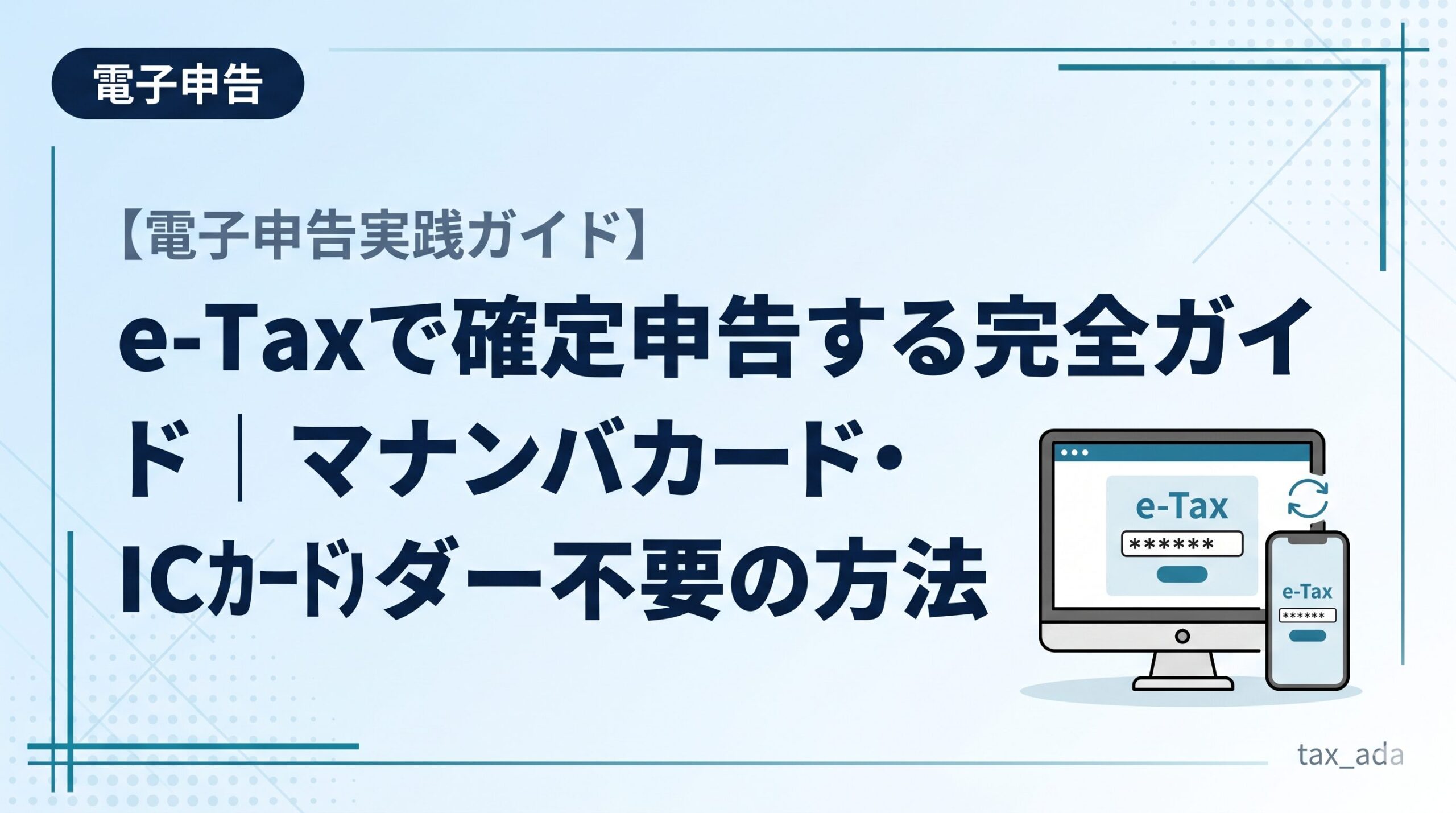
e-Tax(国税電子申告・納税システム)を使えば、自宅から24時間いつでも確定申告ができます。令和8年からはiPhoneのマイナンバーカード(スマートフォン電子証明書)にも対応し、カードをかざす手間なしで申告から納税まで完結できるようになりました。本記事では、e-Taxで確定申告する方法をゼロから解説します。
e-Taxとは?メリット5つ
e-Tax(イータックス)は、国税庁が運営するオンライン申告・納税システムです。
 ぜいむたん
ぜいむたん イザーク
イザーク1998年に「国税電子申告・納税システム」として構想され、2004年に本格運用を開始しました。現在では年間約3,000万件以上の申告がe-Tax経由で行われています。書面での確定申告と比較して、以下の5つのメリットがあります:
- 24時間提出可能:土日祝日含め自宅から申告。税務署の窓口に並ぶ必要なし
- 還付が早い:通常2〜3週間で還付金を受取(書面申告の約半分)
- 添付書類の省略:源泉徴収票・控除証明書等の提出省略可(5年保管義務あり)
- 青色申告65万円控除:書面の55万円より10万円多い。所得税率20%なら年間約3万円の節税効果
- 前年データを引き継ぎ:2年目以降は入力手間が大幅削減
e-Taxの3つの利用方法
2027年時点で、e-Taxを利用する方法は3つあります。自分に合った方法を選びましょう。
e-Taxの3つの利用方法を比較
必要なもの:NFC対応スマホ・マイナカード
費用:無料 / 青色65万円控除:○
令和8年〜iPhoneの電子証明書対応でカード読取不要に
必要なもの:PC・ICカードリーダー・マイナカード
費用:2,000〜3,000円(リーダー) / 青色65万円控除:○
入力項目が多い個人事業主向き
必要なもの:利用者識別番号(税務署発行)
費用:無料 / 青色65万円控除:×(55万円まで)
マイナカード不要だが暫定措置・将来廃止予定
方法1:マイナンバーカード+スマートフォン(おすすめ)
最も手軽な方法です。NFC対応スマートフォンがあれば、ICカードリーダーなしで電子署名ができます。令和8年1月からはiPhoneのマイナンバーカード(スマートフォン電子証明書)に対応し、カードをスマホにかざす操作も不要になりました。
ぜいむたんイザーク- 必要なもの:マイナンバーカード、NFC対応スマートフォン、利用者識別番号
- 対応スマホ:iPhone 7以降(iOS 15.0以上)、Android(NFC搭載・Android 9.0以上)
- アプリ:「マイナポータル」アプリをインストール(App Store / Google Play)
- 所要時間の目安:初回セットアップ約15分、申告入力は内容により30分〜1時間程度
方法2:マイナンバーカード+ICカードリーダー
パソコンでの申告にはICカードリーダーを使う方法もあります。画面の大きなPCで作業したい方や、入力項目が多い場合に向いています。
ぜいむたんイザーク- 必要なもの:マイナンバーカード、ICカードリーダー、パソコン(Windows 10/11 または macOS)
- 推奨リーダー:接触型(SCR3310等)が安定動作。Amazon等で2,000〜3,000円で購入可能
- ブラウザ要件:Microsoft Edge、Google Chrome、Safari(最新版推奨)
- 事前インストール:「e-Taxソフト(WEB版)」または確定申告書等作成コーナー用の事前準備セットアップ
方法3:ID・パスワード方式(マイナンバーカード不要)
マイナンバーカードを持っていない方でも、税務署で発行されるID・パスワードで申告できます。ただし、この方式は暫定的な措置であり、将来的には廃止される可能性があります。また、青色申告特別控除が55万円に制限されます。
- 必要なもの:利用者識別番号、暗証番号(税務署で本人確認後に発行)
- 注意点:事前に税務署への来所が必要(一度だけ)。本人確認書類(運転免許証等)を持参
- 制限:書面で提出したのと同等の扱い(青色申告特別控除は55万円まで)
e-Tax利用前の事前準備
e-Taxで確定申告を行うために、利用方法別に準備するものを確認しておきましょう。申告前日に慌てないよう、早めに揃えておくことが重要です。
マイナンバーカード方式の場合
- マイナンバーカード:署名用・利用者証明用の両電子証明書が有効なこと(5回目の誕生日まで)
- 2種類の暗証番号を確認:署名用(英数字6〜16桁)と利用者証明用(数字4桁)。連続ミスでロックされるため事前確認必須
- NFC対応スマートフォン:iPhone 7以降・iOS 15以上、またはNFC搭載Android 9.0以上
- マイナポータルアプリ:App Store/Google Playからインストール。iPhoneはスマートフォン電子証明書の設定も事前に完了させておく
ぜいむたんイザークID・パスワード方式の場合
- e-Tax用のID:利用者識別番号(16桁の数字)
- パスワード:暗証番号(8桁以上の英数字)
- 取得方法:税務署の窓口に本人確認書類(運転免許証等)を持参して発行を依頼(1度のみ来所が必要)
共通で必要な書類
- 収入関連書類:源泉徴収票、支払調書、売上の記録など
- 経費の記録・領収書:勘定科目別に集計済みのデータ
- 控除関連書類:生命保険料控除証明書、医療費の明細書、ふるさと納税の寄附金受領証明書など
- 銀行口座情報:還付金の振込先口座(銀行名・支店名・口座番号)
- 青色申告決算書または収支内訳書:事業所得がある場合
e-Taxで確定申告する手順(スマホ版)
ここでは最もおすすめの「マイナンバーカード+スマートフォン」での申告手順を6ステップで解説します。iPhoneのスマートフォン電子証明書(令和8年1月〜対応)を設定済みの場合はカードをかざす操作が不要です。
マイナンバーカードを手元に用意し、2種類の暗証番号(署名用:英数字6〜16桁、利用者証明用:数字4桁)を確認する。スマートフォンに「マイナポータル」アプリをインストール。源泉徴収票・控除証明書・還付金の振込先口座情報も揃えておく。
国税庁「確定申告書等作成コーナー」(https://www.keisan.nta.go.jp/)にスマートフォンのブラウザからアクセスし、「作成開始」をタップ。「マイナンバーカード方式(2次元バーコード)」を選択すると画面にQRコードが表示されるので、マイナポータルアプリで読み取る。
画面の指示に従いスマートフォンにマイナンバーカードをかざして電子署名を行う(iPhoneのスマートフォン電子証明書設定済みの場合はかざす操作不要)。マイナポータルアプリが自動起動し、利用者証明用の4桁の暗証番号を入力して認証完了。
画面の案内に従い、給与所得・事業所得・不動産所得など各種収入を入力する。マイナポータル連携を利用すれば給与や年金のデータが自動入力される。事業所得がある場合は収支内訳書(白色)または青色申告決算書の入力も必要。
医療費控除・社会保険料控除・生命保険料控除・地震保険料控除・iDeCo・ふるさと納税など該当する控除を全て入力する。マイナポータル連携対応機関からはデータが自動取得される。手入力前にマイナポータルアプリの「連携する」から対応機関を確認しよう。
入力内容を確認し、計算結果(納税額または還付額)を確認する。問題なければ再度マイナンバーカードで電子署名(署名用の英数字6〜16桁)を行って送信。送信完了後に表示される受付番号と受付日時は、スクリーンショット等で必ず控えておくこと。
ぜいむたんイザークe-Taxで確定申告する手順(PC版)
PCで申告する場合の手順も簡単にご紹介します。基本的な流れはスマホ版と同じですが、マイナンバーカードの読み取り方法が異なります。PCの大画面で入力したい方や、事業所得の入力項目が多い個人事業主の方に向いています。
マイナンバーカードの読み取り方法(PC)
- 方法1:ICカードリーダーを使用:USB接続のICカードリーダーにマイナンバーカードをセット(2,000〜3,000円)
- 方法2:スマホをICカードリーダー代わりに使用:PCの画面に表示される2次元バーコードをスマホのマイナポータルアプリで読み取り、スマホのNFCでマイナカードを認証。追加機器不要で便利
ぜいむたんイザークUSB接続のICカードリーダーをPCに接続し、ドライバをインストールする。方法2(スマホQR読取)を使う場合はこの手順は不要。
「確定申告書等作成コーナー」(https://www.keisan.nta.go.jp/)にアクセスし、「マイナンバーカード方式(ICカードリーダライタ)」または「2次元バーコード」を選択する。
画面の案内に従い、事前準備セットアップをダウンロード・インストールする。2回目以降は不要。
マイナンバーカードをICカードリーダーにセットして認証(方法1)、またはPCに表示されたQRコードをスマホのマイナポータルアプリで読み取りNFCでカードを認証(方法2)。
以降はスマホ版と同様に収入・所得・控除を入力して申告書を作成し、e-Tax送信する。PCの大画面で入力できるため、事業所得の入力項目が多い個人事業主に特に向いている。
会計ソフトからe-Tax連携する方法
クラウド会計ソフトを利用している方は、日々の帳簿データからそのままe-Tax申告データを作成できます。手入力の手間が大幅に省けるため、最も効率的な方法です。特にフリーランスや個人事業主の方には強くおすすめします。
👉 マネーフォワード クラウド確定申告も、仕訳データから確定申告書を自動生成し、e-Tax連携に対応しています。複数の収入源がある方でも、一元管理が可能です。仕訳の自動学習機能があり、使い続けるほど帳簿付けが楽になります。
ぜいむたんイザーククラウド会計ソフト e-Tax連携比較
確定申告書作成〜e-Tax送信をアプリ内で完結。スマホのみで申告OK。質問に答えるだけで申告書が自動作成される。
2,400以上の金融機関と自動連携。仕訳データから申告書を自動生成しe-Tax送信。複数収入源の管理に強い。
e-Taxの申告期限と注意点
確定申告の期限と、e-Tax特有の注意点をまとめます。
- 所得税の申告期限:毎年3月15日(土日の場合は翌月曜日)
- 還付申告:翌年1月1日から5年間いつでも提出可。早期提出で還付も早くなる
- 消費税の申告期限:毎年3月31日(インボイス登録事業者は要注意)
- メンテナンス:毎週月曜0:00〜8:30はe-Tax利用不可の場合あり
- 推奨:2月中旬までに完了。3月は税務署電話相談が混雑しe-Taxもアクセス集中
ぜいむたんイザークe-Taxで納税する方法
確定申告で納付税額が発生した場合、e-Taxと連携した6つの納税方法が利用できます。自分の状況に合った方法を選びましょう。
e-Tax対応 6つの納付方法
事前登録した銀行口座から即時または指定日に自動引き落とし。上限なし・手数料なし。e-Tax送信直後に手続き完了できるため最も便利。
e-Taxから発行される納付情報を使ってネットバンキングから納付。上限なし。Pay-easy対応口座の事前登録が必要。
「国税クレジットカードお支払サイト」から納付。ポイントが貯まるが、決済手数料(納付額の約0.8%)がかかる点に注意。
PayPay・d払い・au PAY・LINE Pay・メルペイ・Amazon Payで納付可能。手数料無料。上限30万円まで。国税スマートフォン決済専用サイトから操作。
事前に届出た口座から4月中旬頃に自動引き落とし。申告期限後に引き落とされるため資金繰りに余裕ができる。手数料無料。
e-Taxから発行されるQRコードでコンビニ窓口から納付。上限30万円まで。スマホを持参するだけで手続きが完了する。
ぜいむたんイザークe-Taxでよくあるトラブルと対処法
トラブル1:マイナンバーカードが読み取れない
- スマホのNFC機能がONになっているか確認(設定→接続→NFC)
- カードを密着させ、動かさない(読み取りに2〜3秒かかる場合がある)
- スマホケースを外して再試行(厚いケースや金属製ケースはNFCを妨害する)
- iPhoneは上部、Androidは背面中央付近にNFCリーダーがある
- カードの有効期限(電子証明書の有効期限は発行から5回目の誕生日まで)を確認
トラブル2:暗証番号をロックした
- 署名用電子証明書の暗証番号は5回連続失敗でロック
- 利用者証明用電子証明書の暗証番号は3回でロック
- ロック解除は市区町村の窓口で手続きが必要(コンビニ端末では不可)
- ロック解除時に持参するもの:マイナンバーカード、本人確認書類
- 予防策:暗証番号は安全な場所にメモしておく。毎年使う前に確認
ぜいむたんイザークトラブル3:申告期限直前に接続できない
- 3月15日前後はアクセスが集中し、サーバーが混雑する
- 深夜〜早朝(0:00〜8:00)が比較的空いている
- 早めの申告を強く推奨(還付申告は1月1日から提出可能)
- 「接続がタイムアウトしました」と表示された場合は、時間をおいて再試行
ぜいむたんイザークトラブル4:事前準備セットアップがインストールできない
- ブラウザのポップアップブロックを一時的に解除
- ウイルス対策ソフトが妨害している場合は一時的に無効化
- 管理者権限でインストールを実行
- 対応OS・ブラウザバージョンを確認(国税庁サイトで推奨環境を参照)
トラブル5:電子証明書の有効期限が切れている
- 署名用電子証明書の有効期限はカード発行から5回目の誕生日まで
- 有効期限切れの場合は市区町村の窓口で更新手続き(無料・即日完了)
- 更新後も利用者識別番号(ID)は変わらないためe-Taxの設定変更は不要
- 予防策:毎年の申告前にマイナポータルアプリで有効期限を確認しておく
よくある質問(FAQ)
- e-Taxは無料で使えますか?
はい、e-Tax自体は完全無料です。ただしマイナンバーカードの取得やICカードリーダーの購入には費用がかかる場合があります(ICカードリーダーは2,000〜3,000円程度)。スマートフォン+マイナカード方式ならICカードリーダーも不要なため、追加費用ゼロで電子申告が始められます。
- スマートフォンだけで確定申告は完結しますか?
はい、2027年現在、スマートフォンとマイナンバーカードがあれば確定申告が完結します。令和8年1月からiPhoneのスマートフォン電子証明書にも対応し、カードをかざす操作も不要になりました。給与所得、医療費控除、ふるさと納税などの基本的な申告はスマホだけで十分対応できます。
- e-Taxで申告すると添付書類は不要ですか?
源泉徴収票、生命保険料控除証明書、地震保険料控除証明書などは提出が省略できます。ただし5年間の保管義務がありますので、原本は手元に保管してください。マイナポータル連携が完了している場合は証明書データが自動取込されるため、さらに手続きが簡略化されます。
- 間違えて送信してしまった場合、修正できますか?
期限内であれば再度申告書を送信すれば、最後に送信したものが有効な申告となります(訂正申告)。期限後に気づいた場合は、税額が増える場合は修正申告、減る場合は更正の請求が必要です。いずれもe-Tax上で手続きが可能です。
- 青色申告特別控除65万円を受けるにはe-Taxが必須ですか?
2027年現在、65万円控除にはe-Taxによる申告または電子帳簿保存法に対応した電子帳簿保存のいずれかが必要です。書面提出のみの場合は55万円の控除となります。この10万円の差は所得税・住民税・国民健康保険料に影響し、実質的に年間3〜5万円程度の節税効果があります。
- e-Taxで申告した場合、控えはどうなりますか?
e-Taxで申告すると、送信後に「送信票兼送付書等」をPDFで保存・印刷できます。また、e-Taxのメッセージボックスに受信通知が届き申告内容を確認できます。受付番号は必ずスクリーンショット等で保存しておきましょう。
- 海外在住でもe-Taxは使えますか?
日本国内に納税義務がある場合、海外からでもe-Taxを利用できます。ただしマイナンバーカードの読み取りが必要なため、事前に動作確認をしておくことをおすすめします。長期海外在住の場合は納税管理人の届出が必要です。
- e-Taxの利用可能時間は?
確定申告期間中(2月16日〜3月15日)は原則として24時間利用可能です(毎週月曜0:00〜8:30のメンテナンス時間を除く)。確定申告期間外は月曜〜金曜の8:30〜24:00(祝日・年末年始除く)です。なお「確定申告書等作成コーナー」は24時間365日アクセス可能で、作成した申告書を保存しておいてe-Tax稼働時間に送信することもできます。
- e-Taxで65万円控除が受けられる理由は何ですか?
2020年の税制改正により、青色申告特別控除は紙での提出の場合55万円に引き下げられましたが、e-Tax(電子申告)で提出するか電子帳簿保存を行う場合は65万円が維持される仕組みに変更されました。電子化推進を目的とした政策的優遇措置です。この10万円の差は所得税率・住民税・国民健康保険料すべてに影響するため、実質的な節税効果は年間3〜5万円程度になります。
まとめ
e-Taxを活用すれば、確定申告を自宅から24時間完結でき、青色申告65万円控除・還付金の早期処理・添付書類省略など多くのメリットが得られます。令和8年からはiPhoneでもスマートフォン電子証明書が使えるようになり、マイナカードをかざす手間なしで申告が可能になりました。
マイナンバーカードの2種類の暗証番号(署名用6〜16桁・利用者証明用4桁)を確認し、源泉徴収票・控除証明書・銀行口座情報を揃える。iPhoneユーザーはマイナポータルアプリでスマートフォン電子証明書を事前設定しておくと当日スムーズ。有効期限(5回目の誕生日まで)も事前確認を忘れずに。
スマホ・PCから作成コーナー(https://www.keisan.nta.go.jp/)にアクセスし、マイナンバーカード方式でe-Tax送信する。マイナポータル連携を使えば給与や年金のデータが自動入力される。クラウド会計ソフト(freee・MF)を利用している場合はソフト内から直接送信すると二重入力の手間が省けて効率的。
納付税額が発生した場合は6つの納付方法から選ぶ。ダイレクト納付(上限なし・最便利)、スマホアプリ納付(PayPay等・30万円以下)、コンビニ納付(QRコード・30万円以下)など。還付の場合は通常2〜3週間で振込まれる。申告完了後は受付番号のスクリーンショット保存を忘れずに。
イザークあわせて読みたい
イザークコンサルティング
記事執筆代行・Web/LP制作
公認会計士試験合格者が、専門性とSEOを両立した記事制作と、WordPress×SWELLのWeb/LP制作までワンストップで対応します。
▶ 記事執筆代行を見る
▶ Web・LP制作を見る